🎤 不囉唆,先放連結,免安裝馬上用!
如果你有在錄人聲,應該對「修音」不陌生:歌手某個音唱得有點低、某個長音抖得不穩、抖得太大或抖不起來時,就要靠音高校正軟體,把音高拉回你想要的位置。
問題是,真正好用的音高校正軟體其實沒幾個。目前我覺得好用的,大概只有 Reason 內建的 Pitch Edit 和 Melodyne(對,連 Logic Pro 的 Flex Pitch 我都覺得不好用)。但 Reason 之前有把永久授權說不算就不算的前科,目前我個人已經不再推薦它;而 Melodyne 則是貴到不行──光是有完整單音編輯功能的版本就要 US$249。
而且,這兩個都是專有軟體,也都不支援 Linux 作業系統。最近幾年我一直在把音樂製作的工具換成自由軟體,編曲、混音、記譜都已經找到替代品了,偏偏就只剩音高校正這一塊,還得回到 macOS 上才能做。
所以我就想:不然我自己來做一個好了?
零件其實早就都有了 #
要做一個音高校正軟體,最核心的東西其實只有兩個:
- 音高偵測:分析這段聲音「每一瞬間唱的是什麼音高」。這部分已經有很厲害的自由軟體 SwiftF0 能做到。
- 音高調整與時間伸縮:在不改變速度的情況下改變音高,或在不改變音高的情況下改變速度。這部分也已經有音質超好的 Rubberband。
所以零件明明早就都存在啦!缺的只是有人把它們組裝起來、做成一般音樂人看得懂的介面而已。於是我就來做啦!
WiPitch 登場! #
現在為你介紹──WiPitch(Wiwi 的 Pitch Edit)!
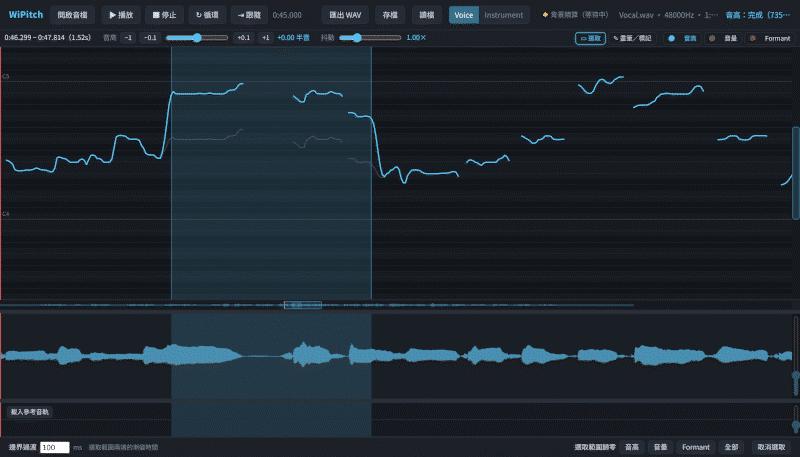
WiPitch 的邏輯超級簡單:你丟進一個聲音檔(只能是人聲或單音樂器),它會在畫面上畫出音高的軌跡。你用選取工具(快速鍵 S)框起一段,就可以上下拖曳來調整那一段的音高。
WiPitch 不會自動幫你切音符。這是刻意的決定,因為我發現每次編曲軟體自動幫我切,都切不到我想要的位置,還不如讓我自己自由框選。
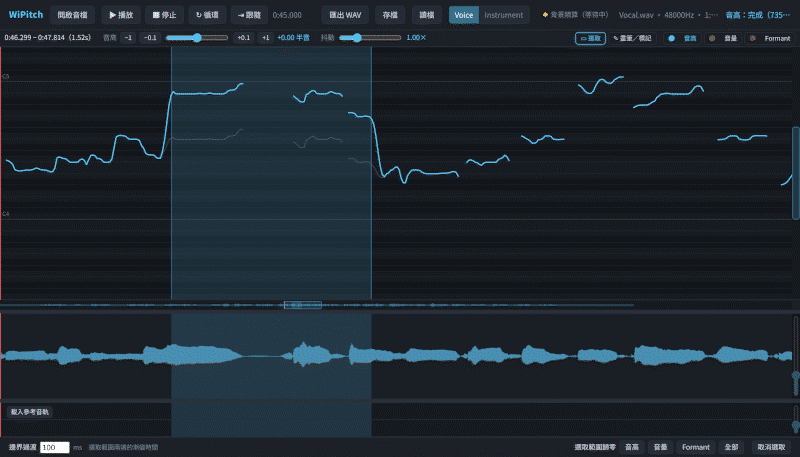
除了音高之外,WiPitch 還有另外兩種模式,按鍵盤的 1 2 3 切換:
- 音高模式(快速鍵 1):調整音高。
- 音量模式(快速鍵 2):調整某一段的音量大小。
- 共振峰模式(快速鍵 3):共振峰(Formant)會影響聲音的「音色」,調整它可以讓人聲聽起來更女性化或更男性化,但音高不會改變。
操作方法都一樣:切到選取工具(快速鍵 S)框起一段,上下拖曳就好。
絕招:畫筆工具 #
但 WiPitch 真正贏過昂貴專有軟體的地方,是畫筆工具(快速鍵 B)!
- 在音高區使用畫筆:可以直接畫出任何你想要的音高變化。想要滑音、想要轉音,你要怎麼畫都可以!
- 抖音模式(按快速鍵 V 切換):開啟之後,WiPitch 的畫筆工具就可以自動幫不會抖音的歌手加上抖音。目前我還沒看過別的軟體有這個功能。
- 在聲波區使用畫筆:可以標記「錨點」,然後前後拖動,自由伸縮某一段聲音的速度。例如某個字唱得太趕,就可以把它拉長一點。
直接看示範影片比較清楚:
WiPitch 的音質好嗎? #
我覺得完全不輸給專有軟體。不過這不是我的功勞,因為 Rubberband 本來就是音質很好的演算法,WiPitch 只是直接拿來用而已。
目前 WiPitch 的功能已經近乎完成了。我不打算再加太多功能,想讓它維持是一個簡潔、專心做好一件事的音高編輯器。雖然可能還有一些 bug(發現的話可以跟我說,我來修),但核心功能已經可以放心使用囉!
馬上來試試看! #
WiPitch 是自由軟體(GPLv3 授權),完全免費、沒有廣告、沒有追蹤,而且連安裝都免了,打開瀏覽器就能用。不管你用的是 Windows、macOS 還是 Linux,都不必再被某家公司的授權綁住,也不用擔心哪天軟體改版變難用、或是突然要你付訂閱費。
🎤 WiPitch:https://nicechord.com/wipitch
使用流程是這樣:
- 打開上面的網址。
- 丟入一個人聲或單音樂器的聲音檔。(沒有素材的話,可以先使用我優美的歌聲:DoReMi.mp3,按右鍵另存)
- 按 S 用選取工具框起要修的地方,上下拖曳。
- 按 B 用畫筆工具畫出滑音、抖音等細節。
- 修完之後按「匯出 WAV」,放回你的編曲軟體。
所有聲音處理都在你自己的電腦上執行,你的錄音不會被上傳到任何地方。網頁讀取好之後,就算離線也可以繼續使用。
程式碼和更完整的使用說明都放在 Code.Wiwi.Blog,想要完全在自己電腦上跑的話,上面也有離線版的安裝教學。
希望 WiPitch 可以幫你省下一筆買軟體的錢,也讓你離自由的音樂製作環境更近一步!如果你知道有誰需要這個軟體,也希望你可以分享給他喔!
延伸閱讀 #
- WiPitch 的完整使用說明(Code.Wiwi.Blog)
- 音樂軟體的騙局:你的「永久授權」真的永久嗎?
喜歡這樣的免費工具嗎? #
如果覺得我的文章、影片和工具對你有幫助,希望你可以藉由購買我的《鋼琴技巧急診室》和《即興幼幼班》課程、實體書、大包裝、加入頻道會員,或至少在社群媒體分享這篇文章,以實際行動來幫助好和弦的持續運作。謝謝你!
也希望你可以使用 E-mail 訂閱我,這樣才不會錯過我的最新內容喔!